iOSアプリ

2 7月

Google Driveの同期に失敗

さて、早速4000ファイルくらいを
アップロードしている最中に
「同期できないファイルがあります」的なアラートが出ているのに
気がつき、見てみると80個くらい同期ができないファイルが
リストアップされていました。

原因がよくわからない上に
「リトライ」を選択してもアップロードができないようなので
ひとまずSugarsyncに戻る事にしました。
こんなようでは週明けを迎える事はできません・・・。

頼むよGoogle・・・。
30 6月

iOS版Google Driveが登場したものの・・・。

遂に登場!
iOS版Google Drive!


Google Drive App
カテゴリ: 仕事効率化
価格: 無料


待ってましたよー。
なんで待ってたかと言うと、
Sugarsyncから乗り換えようと思ってたからです。

Sugarsyncって同期の際の動作が不安定で
アップロードが保留されてずっと待たされる事がしばしばあったんです。

何よりGoogle Driveは安い!
もちろん無料で使う事も可能ですが、
有料プランで一番安いプランでも 100GBで$4.99/月です。

Sugarsyncは30GBで525円/月ですから、Google Driveの方が圧倒的に安いですね。
Skydriveも安いんですが、1ファイル300MB以下という容量制限があるので
ちょっと微妙です。


そしてなぜiOSアプリを待っていたかと言うと、
「iPadの手書きノートアプリで校正がしたいから」なんです。

具体的にどういう事かというと、

1.デザインをイラレなどで起こす
2.イラレでデザインをJPEGで書き出す
3.JPEGをGoogle Driveにアップロード
4.アップロードしたJPEGをiPadへGoogle Driveからカメラロールにダウンロード
5. カメラロールから手書きノートアプリへ配置
6.校正

(なぜこんな面倒な事をしたいかというと、こちらを参照)
という事がしたいのです。
(いままではSugarsyncでやってました。)
アプリがないと画像をカメラロールに取り込む事ができないので
Google Driveのアプリを心待ちにしていたのです。


ところが!!
iOS版アプリは写真をカメラロールへ保存する事ができない事が発覚!

え・・・なにこれ・・・。
全然だめだこれは・・・。
使い物にならない・・・。

とがっくりしていたのもつかの間、
サードパーティがGoogle Drive対応のアプリを出しているのを知って、
さっそくダウンロード。


GDrive for Google Drive App
カテゴリ: 仕事効率化
価格: 無料


使ってみたらあっさりGoogle Driveからカメラロールへの保存ができました。
なんだ、公式アプリ待つ必要なかったのか!

という訳でしばらくGoogle Driveを使っていこうと思います。

Google!しっかりしろ! 
24 6月

Goodnotesがアップデートで良くなった!!

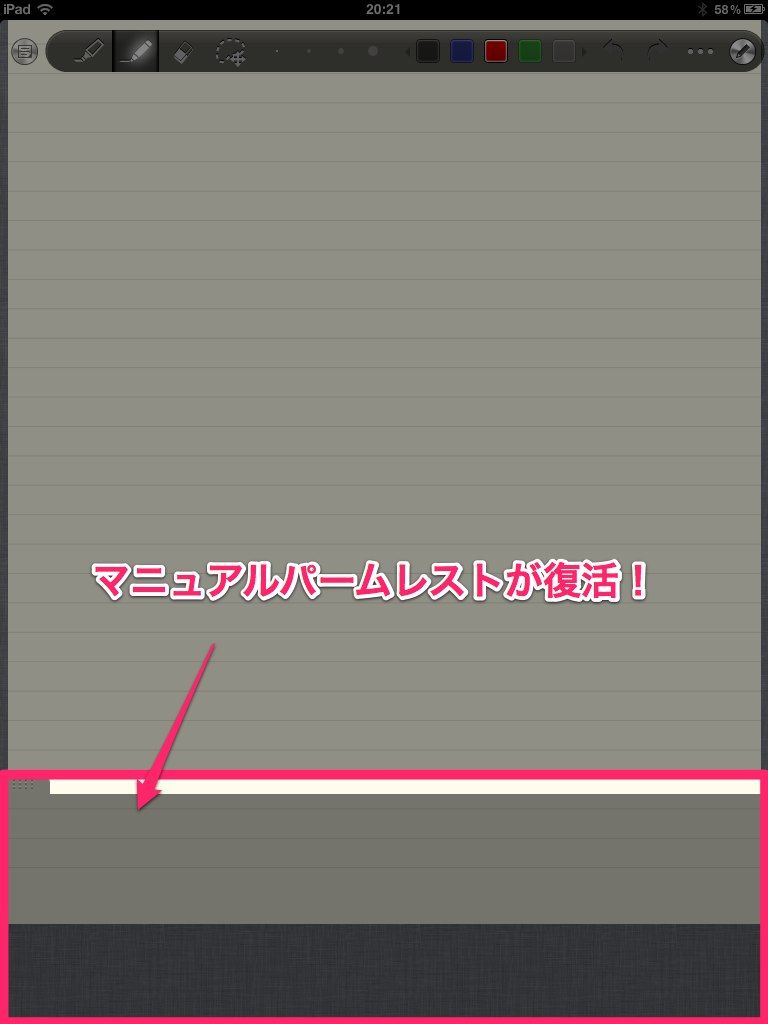
マニュアルパームレストが復活!

先日Goodnotesがアップデートしました。
前回のアップデートではパームレストが無くなってしまい、
自動で手首を検出する自動パームリジェクション機能が搭載されましたが、
やはりマニュアルでパームレストを設定できないと
誤認識が多く、使い勝手が悪くなっていました。

goodnotes1

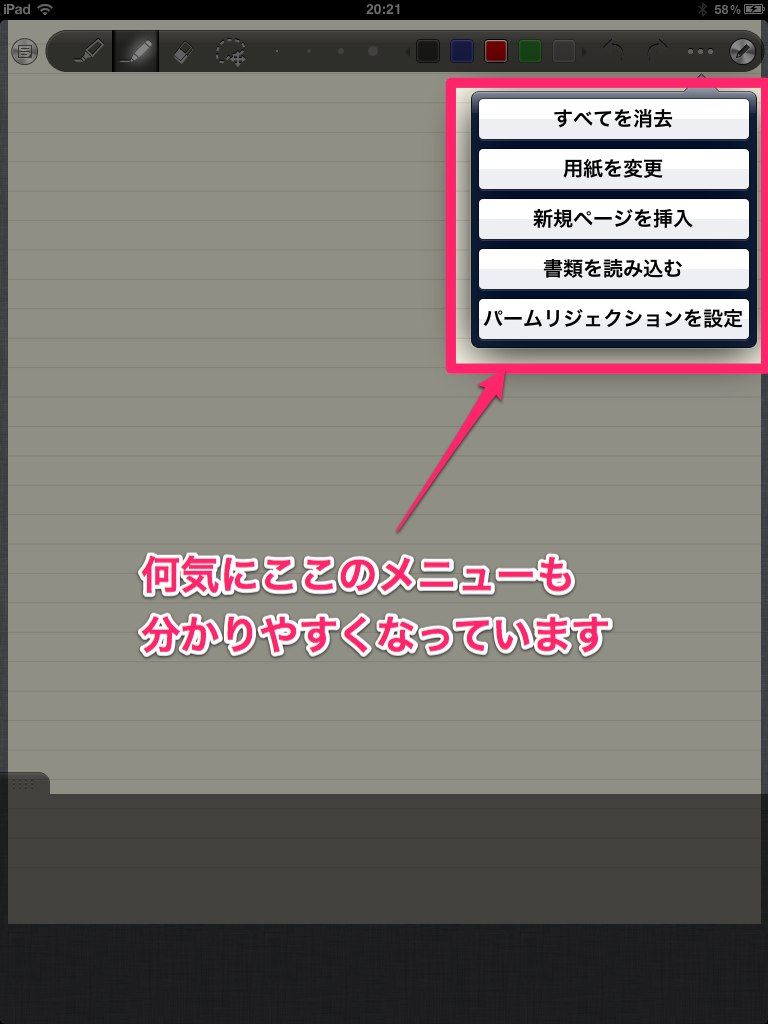
しかし今回はマニュアルパームレストが復活して
パームリジェクション機能もそのまま。

他にも細かい修正点があるようで
使いやすくなっています。

goodnotes2


復活してくれてよかった!
またノートアプリの路頭に迷うところだった!


GoodNotes - Notes & PDF App
カテゴリ: 仕事効率化
価格: ¥350
GoodNotes Free - Notes & PDF App
カテゴリ: 仕事効率化
価格: 無料
20 6月

EasyPayで買い物をしてきた!

驚きの支払い方法を試して来た!!


先日、EasyPayが驚いたという
投稿をしましたがさっそく買い物をする機会があったので
試してきました!


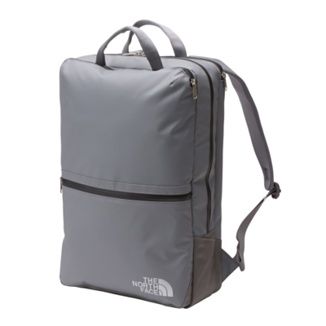
お目当てはMacbook Proが入るバッグ
The North FaceのBITE20(バックパック)です。
H7626


さて、Retina Macbook Proに目もくれず2Fへ。
 
一直線に売り場へ向かい、バッグを手にもって、
ポケットの位置を確かめたり、ファスナーを開けたり閉めたりしていたら、
店員さんが「それ人気あるんですよ」と声をかけてきました。

「ですよね、かっこいいですもんね・・・これって黒はないんですか??」 
と聞いてみたら在庫の確認をしてくれましたが、どうやら品切れの様子。

ていうか品切れしてるのはわかりきってたんです。
そもそもこのBITE20自体が限定商品で、
ブラックはそのまた限定商品なので
すぐに売れてしまうらしいのです。

でもグレーを買いに来たので、全然OK。

「じゃあこれください!」と言うと、
「EasyPayってご存知ですか?これおすすめしてるんですよ。」


と言って店員さんは「ぜひこの機会にお試しください!」と
言うのでさっそくトライしてみました。


方法は至って簡単。
アプリさえ事前に入れてあれば迷う事無し!


まずiOSアプリの「Apple Store」をダウンロードして起動します。 

Apple Store App

カテゴリ: ライフスタイル
価格: 無料


IMG_2150

そして「ストア」タブをタップすると
今現在いるストアで使う専用の画面が開きます。


一番上の「EasyPay」をタップ!


IMG_2149


サクッとスキャン!


そうするとバーコードリーダーが起動するので
商品タグについているバーコードを探して、
スキャンします。慌てず慌てず・・・。
(写真はぶれちゃいましたが)

IMG_2148

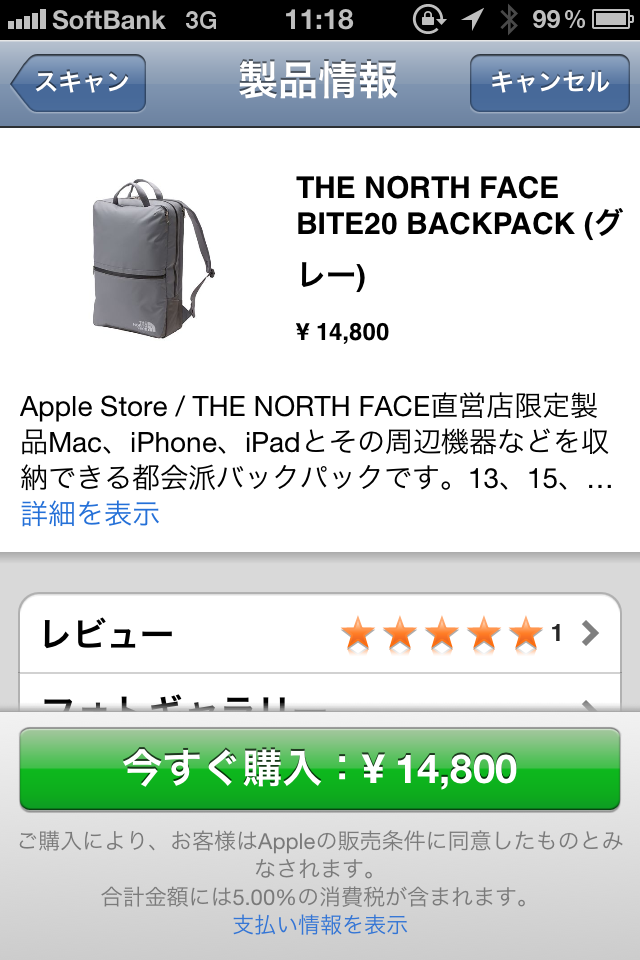
スキャンが終わると、その商品のページが開き、
商品の詳細、値段、レビューなどを見る事ができるページが開きます。

さあ、ここから!

一番下にある緑で大きなボタン
「今すぐ購入」ボタンをタップ!

するとApp Storeと同じようにApple IDとパスワードが求められます。
いつもアプリを買っている時と同じように入力をします。

すると・・・


BlogPaint


か、買えた・・・。
いや・・・買えたのか??


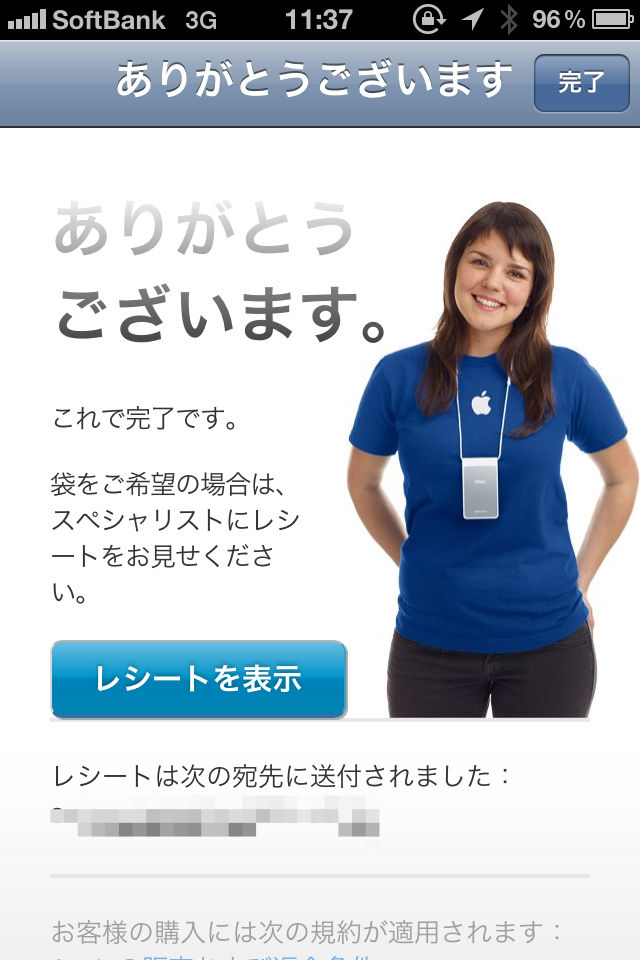
僕「え?これでもう持ってかえっていいんですか?」
店員さん「はい、大丈夫ですよ!」


ですって・・・。
不思議だ・・・。
万引きみたいだ・・・。


ちなみに、レシートはメールで送られてきます。
(即時ではない場合があります)


その後、店員さんが袋を用意してくれてたので
それに入れて持って帰りました。


なんともスマートというか、
かっこいい買い物の仕方だなあと思ったのでした。 

でも本当に簡単に買えてしまうので
物欲派の人は注意が必要ですね。

19 6月

Bumpで不思議な体験

不思議カッコいい写真転送! 

iPhoneアプリ、Bumpがアップデートして
PCに簡単に写真を転送できるようになりました。

その方法がすごく不思議。

iPhone本体でパソコンのスペースキーをコツンと
押してやると転送が完了する、というもの。


コツんとするだけ!あっという間に転送完了!


28

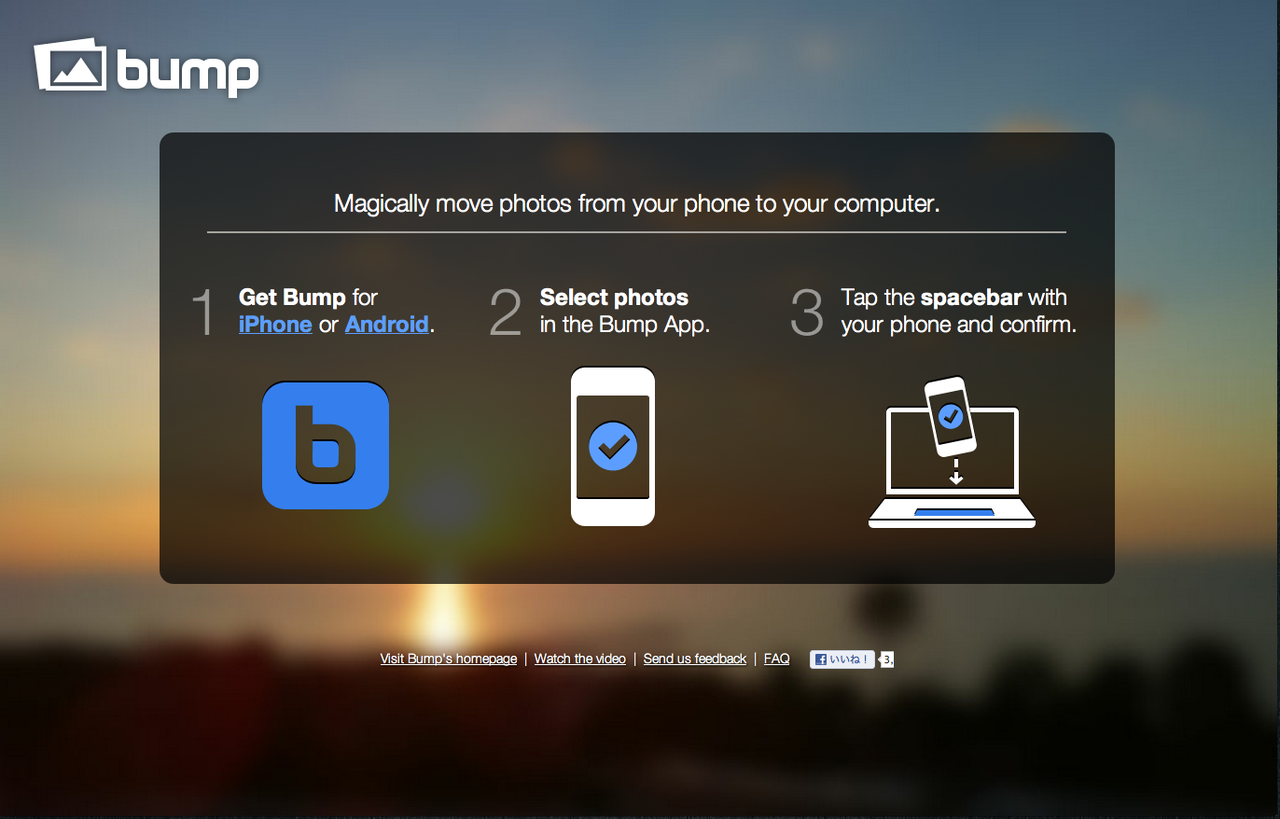
PC側はブラウザでhttps://bu.mp/にアクセスします。
上のような画面になります。
PC側はこれで準備OK。

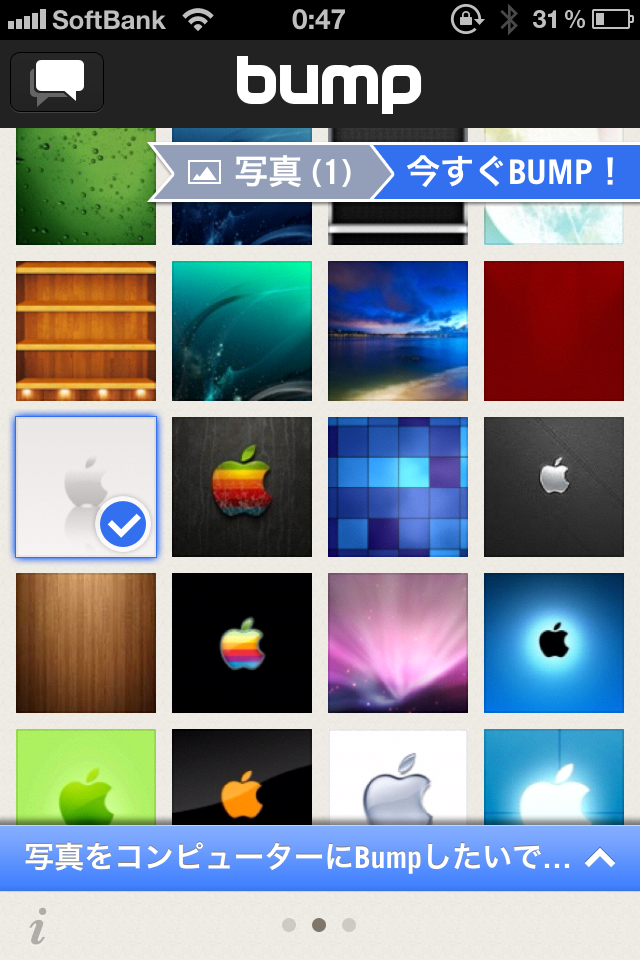
iPhone側ははBumpアプリを起動し
写真を選択します。(複数枚選択可)

IMG_2161


そして、選択した状態で
iPhoneで優しくPCのスペースキーを叩いてみると
転送完了です。


実際にやってみました。


・・・なんでしょうかこの技術は・・・!
不思議ですね。
使用するのはブラウザのみなので便利ですね。


記事検索
楽天市場
  • ライブドアブログ