ガジェット

7 7月

BITE20は普段使いでもいける!

心配だった点も難なくクリア!
クオリティ高し!

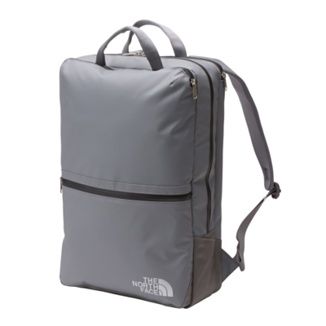
先日買いましたTHE NORTH FACE BITE20 BACKPACKですが、
使用するまでに心配だった点が2つありました。


1点目は「大きさ」です。

さすがに17インチMacbook Proが入るだけあって大きいです。
街で使っているのでお店に行った時や電車に乗った際に
邪魔にならないか、という事。

結果は「全然気にならない!」

このバッグ、
背中に接する面積で言うと普通のリュックよりも
大きいサイズになると思いますが、
厚みで考えるともしかしたらリュックよりも
薄いかもしれない・・・。

P1010627

大きいから普段Macbookを持ち歩かない時は
違うリュックとかバッグにすればいいよな・・・と思っていたんですが、
これなら大丈夫そうです。


それから、2点目は
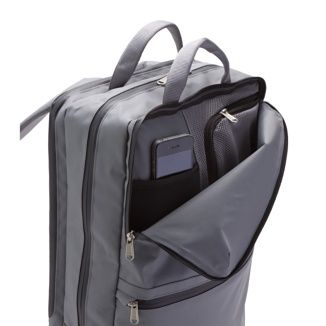
「外部ポケットが少ないからアクセスに難があるのでは」
という点。

サイフやパスケースなど、サッと取り出せるような
ポケットがなさそうな雰囲気があるんですけど、これもクリア。

2bab6446

背負った状態で腕を後ろに回せばポケットのファスナーに
手が届きます。そこからゴソゴソとサイフと取り出す事が可能。
問題なし!

なんだ、全然問題ないじゃないか!

という訳で不安も解消された事なので
これからもガンガン使ってこー!
29 6月

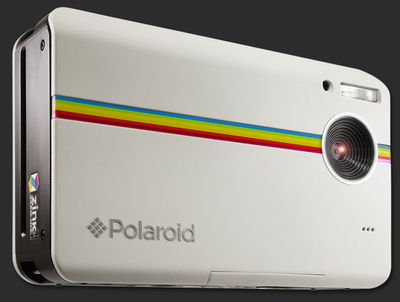
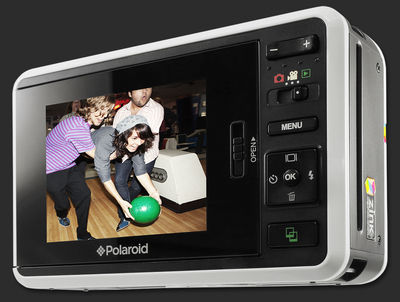
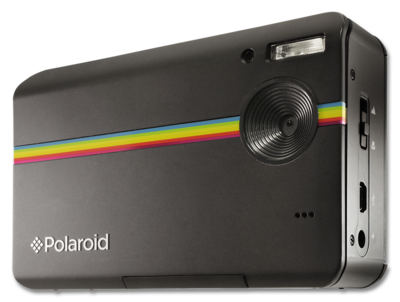
かわいいポラロイド『Instant Digital Camera Z2300』

ポラロイド社からかわいかっこいい
プリンタ内蔵カメラが発売されるそうです。

db18394e94e3705f3d81d6acf3d821bf
色は2色でどっちもかわいいですね。

x2_db18394e94e3705f3d81d6acf3d821bf
x3_db18394e94e3705f3d81d6acf3d821bf


日本での発売は未定だそうですが、
米国では$160で発売されるそうです。
意外と安いですね。
日本で発売されたらそれなりに売れそうです。
特に女性の人気を集めそうな感じがしますね。
16 6月

Macbook Pro(15inch)を入れるバッグがー!

Macbook Proがキチンと入るバッグがない!

Retina Macbook Proが発売される少し前に
Macbook Proを買いました。
仕事で使うので持ち運べるといいと思って
Macbookを買ったのんですが、

手持ちのリュックだと、微妙にMacbookが
はみ出してしまいます。
閉まらなくないけどすごく不安定な状態です。 

これまた手持ちのChromeのメッセンジャーバッグに入れてみたものの、
これもまた不安定・・・。


しっかり大事なMacbookをきちんと守りたい!
そんな今、頼もしいやつを探している最中です。

いろいろ探してみた結果、絞れて来ました。


最有力候補は3つほどです。


The North Face Bite20 Backpack


 H7626H7626_AV4

The North FaceがAppleと共同開発した
Apple製品専用バックパック!!だそうです。
同社製品との親和性は高そうですね。iPhoneを入れるスペースなんてあるのが素敵です。
これは限定商品らしく、 The North FaceとApple Storeでしか扱っていないみたいです。


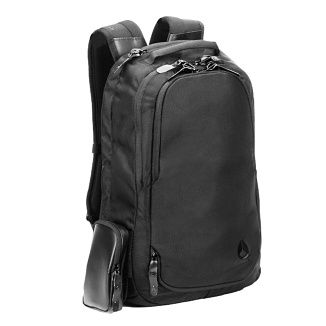
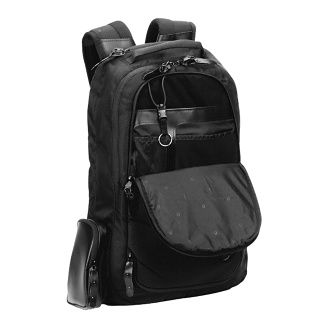
Nixon Small Shadow Backpack


H7973H7973_AV1
これもかなりいいです。
写真左下についてる取り外し可能なポケットがポイントですね。
かっこいいです。


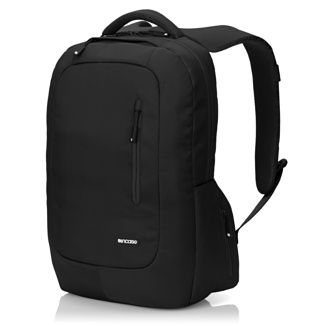
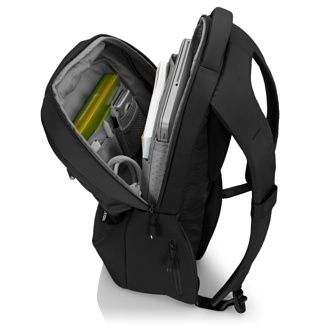
Incase 15インチ Nylon Compact Backpack


H1453H1453_AV6


そしてIncaseです。 
安心と実績のIncaseです。
間違いないと思います。かなりいいです。
なんでそこまで言うかというと、同じ事務所の人が
持ってるからです。
だからカブるのイヤなんで無しです。


こんな所ですが、NIXONのはかなり気になってます!
他にもいいのがないか探してみます!!


7 6月

【仕事】私のiPadの使い方


自分はデザインの仕事をしていますが、(主に紙媒体)
iPadを仕事で自分なりに活用して使っています。
 
その使い方を。


その前に仕事の大まかな流れを説明すると・・・


1・・・デザインを起こす
自分はデザイン担当なので
パソコンを使って自分で起こしたデザインを
JPEGなどの画像ファイルに変換して
メールで先方に送り、確認してもらう。

ついでにその画像ファイルを
「Sugarsync」のオンラインフォルダに保存 


2・・・起こしたデザインを先方に見てもらう
画像を受け取った先方から、
修正をして欲しい箇所を聞く。
又は先方から修正依頼のメールが送られてくる


3・・・先方から受けた修正依頼を
プリントアウトした紙に書き込む

修正箇所を聞いた自分は、
事前にプリントアウトしたデザインに対して修正箇所を書き加える


4・・・書き込んだ修正内容を
実際のデザインデータに反映する作業

修正箇所が書き加えられた校正紙を手元に置いて
実際のデザインデータを修正していく


5・・・1に戻る 


 これが大まかな仕事の流れです。
 

自分はiPadを

3番の赤字の部分
4番の赤字の部分


を紙ではなくiPadで代用しています。


普段プリンターで校正紙をプリントアウトし、
それに先方から聞いた修正内容を書き込んでいましたが
それをiPadでやっています。

あるいは、修正内容がメールで来た場合、
そのメールを表示させておいて
手元にiPadを置き、それを見ながら作業します。


具体的に説明します。

用意するもの
・iPad本体
(自分のはiPad2 Wifiモデル 32GBです)
ipad


・必要アプリ(「Sugarsync」「GoodNotes」 「写真」 )
sugarsync goodnotes  syasin 


・スタイラスペン
(今はJot Proを使っています)
jotpro


以上です。


まず

□1の「Sugarsyncに保存」しておいたファイルを
iPadにダウンロードします。
この時点では画像はカメラロールにあります。

(「Sugarsync」と言っていますが、Dropboxやskydriveなど
代用できるものは沢山りますが、
自分はSugarsyncがメインで使っています)


□次に「GoodNotes」を起動して
ノート上にダウンロードしたデザイン画像を配置します。


□あとはスタイラスペンなどで
修正内容を書き込んでいきます。


i_2012060719443662

こんな感じで、書き込めます。便利ですね。


「プリントアウト=コストがかかるということ」

そもそもなぜ一見こんな面倒な事をしているかと言うと
紙のコストの問題があったからです。

わたしたちデザイナーはデザインを
プリントアウトすることがかなり多いです。
しかし、プリンターは使えば使うほどコストがかさんできます。

でも、iPadで少しの面倒を我慢して
このように使う事によって
プリントアウトの頻度が激減したんです。


イコール自分の出費が減る事につながっている訳です。


完全なペーパーレスはかなり難しい部分が多いものですが、
要所でこのような取り組みを繰り返していくと
抑えられるものは抑えられると思います。

ただ・・・
もっとiPadの処理速度が速くて、スタイラスペンの精度などが
上がってくれればさらに使いやすいんですが・・・。


以上です!!


5 6月

iPhone5は9月なの?

iPhone5、憶測がMAX状態で飛び交っている訳ですが、
最終的にどこに落ち着くのか楽しみです。

現段階では9月発売が濃厚で、同時にiPad miniの発表も
あるのではないかという噂がありますが、
iPad miniの噂は私自身はかなり怪しいと思います。

ともあれiPad miniはいったん置いておくとして
iPhone5、9月発売ならもう少し時間がありますね。

早く、噂やリークが一層加熱して、
そして例によって酒場で酔っぱらった関係者が発売前のiPhoneを置いていき、 
Appleが回収したりする騒動があり、
いよいよ発表されたiPhoneの予約にApple storeで数時間並び、
発売日まで強烈な期待に胸躍らせ、
発売日の朝、Apple storeでスターバックスのコーヒーをスタッフの方に頂いて、
当日販売分を買うために徹夜で並んでいた人たちを横目に余裕で店内に入り、
ドヤ顔でiPhone5を購入して家に帰りたいです。
記事検索
楽天市場
  • ライブドアブログ